

Anota una foto o video
Actualizado el 4 de septiembre de 2026
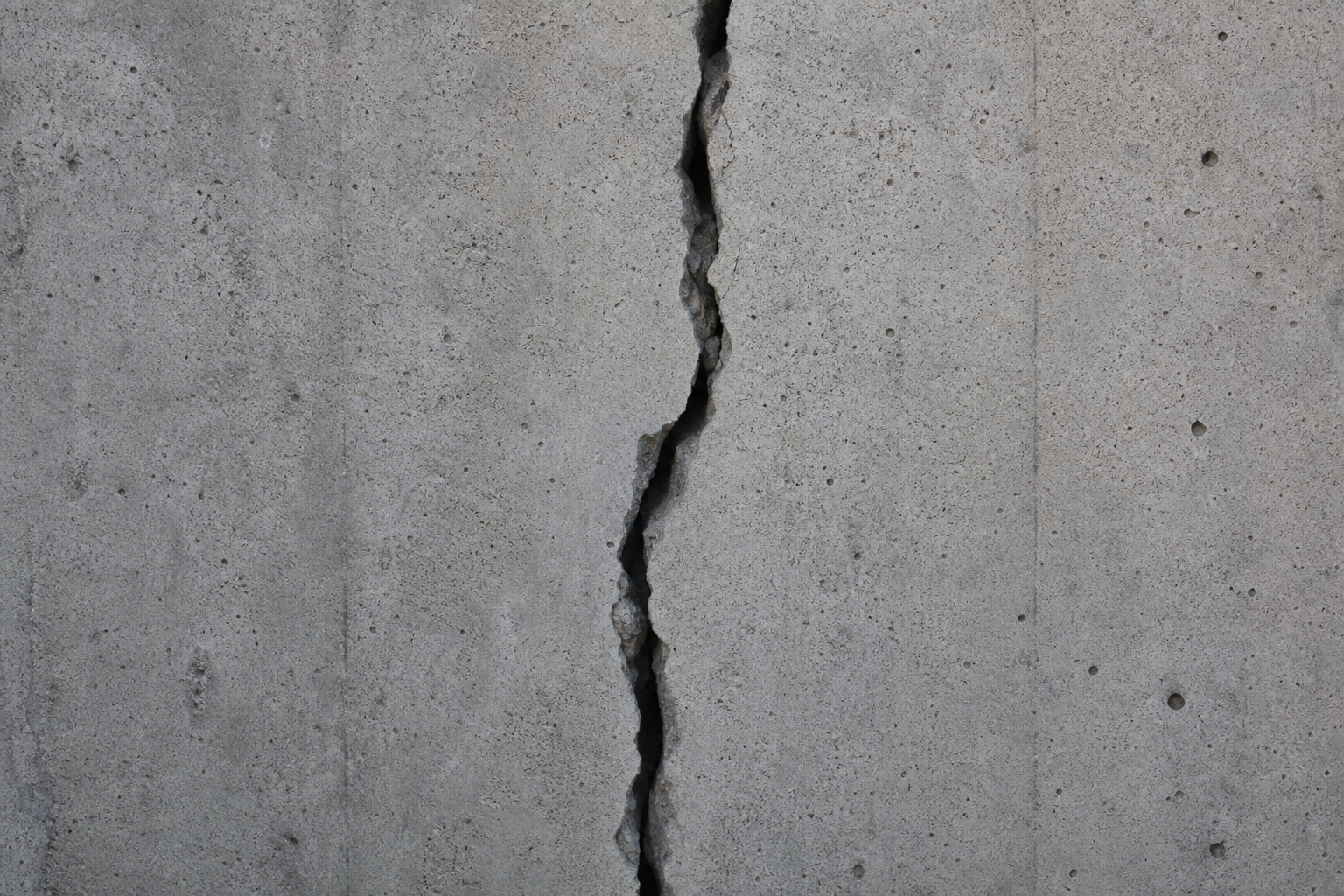
Las anotaciones te permiten marcar una foto o video en campo para que el defecto quede claro después — una grieta, un perno faltante, una medida en la pared. Dibuja en la app. En la web, las anotaciones guardadas se ven en la vista previa, pero no se pueden editar.
En la web
En la barra lateral, abre Medios.
Selecciona una foto para abrir la vista previa. Las anotaciones guardadas aparecen en la imagen.
Abre Detalles para leer la info del archivo. Las anotaciones son solo lectura en la web — edítalas en la app.
En la app
Después de capturar, toca Anotar. O abre una foto guardada y toca Editar anotaciones.
Usa Seleccionar, Lápiz, Línea, Flecha o Más (Rectángulo, Elipse). Elige color y grosor y dibuja. Línea es segmentos rectos toque a toque. En video, pausa primero — solo el Lápiz está disponible.
Toca Listo (check) para conservar el trabajo. En fotos, el dibujo queda en la imagen. Los trazos de video son solo en la reproducción y no aparecen en informes ni PDFs.
Consejos
- Línea es segmentos rectos toque a toque, no trazo libre. Flecha es una llamada recta. Más abre Rectángulo y Elipse.
- Texto y Medir aparecen como chips después de una forma compatible. Medir necesita Línea o Flecha de dos puntos y una escala única (longitud conocida + unidad).
- En video, solo el Lápiz, y debes pausar. Los trazos quedan en el instante de la reproducción y no aparecen en informes ni PDFs. Las anotaciones de foto quedan en la imagen y aparecen donde se use esa foto.
- Volver con cambios sin guardar pregunta ¿Descartar cambios sin guardar?
¿Necesitas capturar primero? Mira Captura fotos y videos. Relacionado: Agrega una descripción a una foto.
¿Te resultó útil este artículo?