

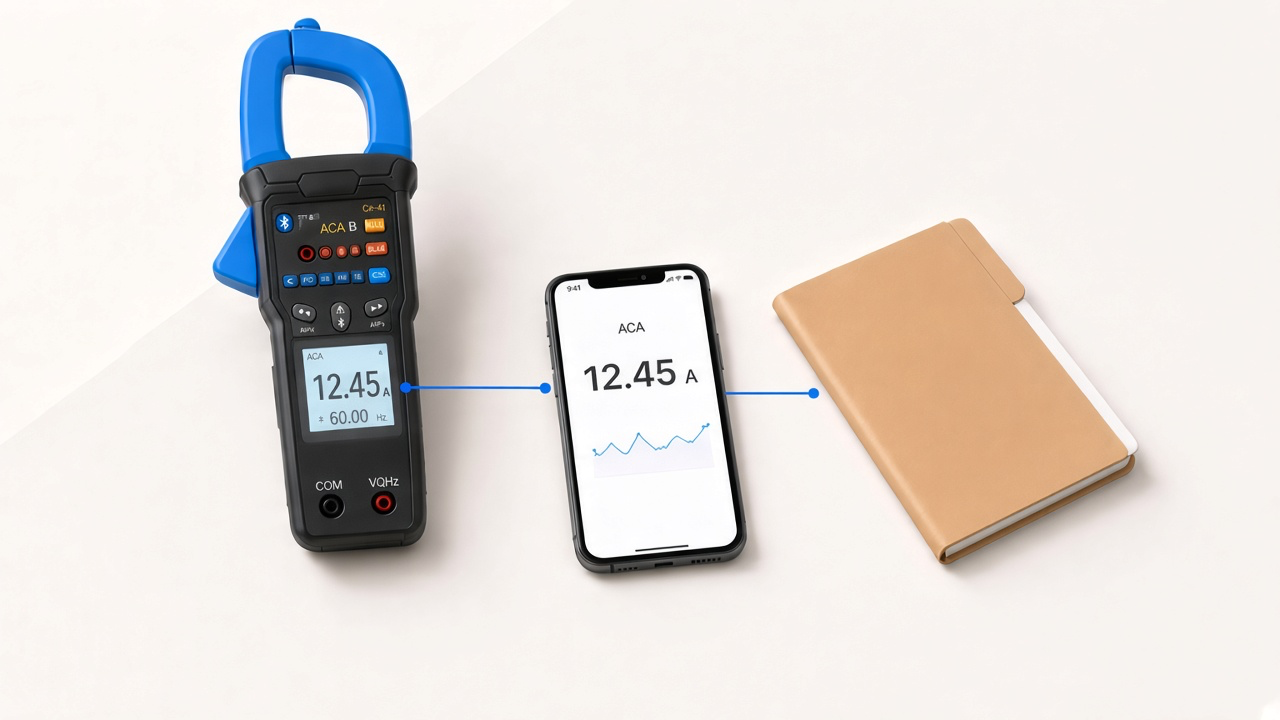
Empieza con tu instrumento Minipa
Publicado el 16 de septiembre de 20269 min de lectura
El emparejamiento de un instrumento Minipa es en la app Minipa Link. El panel web no busca Bluetooth.
Descarga la app, crea tu cuenta (la app abre el navegador para eso), entra, toca Linkar, presiona el botón Bluetooth en el medidor, conecta, captura y pon la medición en un proyecto.
Instalar la app y crear una cuenta
Instala Minipa Link desde la App Store o Google Play. Abre la app. Si aún no tienes cuenta, toca Cambiar a registrarse.
El registro termina en la web, no en la app. Toca Continuar — se abre el navegador. Crea la cuenta, vuelve a la app y toca Iniciar sesión. El primer inicio de sesión necesita internet, con la ubicación activada.
Abrir Linkar y despertar el instrumento
El emparejamiento Bluetooth es solo en la app — el panel web no busca. En el Panel, toca el recuadro Linkar.
La primera búsqueda necesita Bluetooth y ubicación. Si ves Permisos necesarios, toca Reintentar y permite ambos cuando el teléfono lo pida.
Enciende el medidor. La pestaña Linkar pide: Presione el botón Bluetooth en su dispositivo. Presiónalo — en algunos modelos, mantén pulsado hasta que se encienda el indicador Bluetooth.
Mantén el instrumento cerca. Toca Escanear.
Escanear y conectar
La app muestra Escaneando… mientras busca dispositivos cercanos. No salgas de la pestaña Linkar.
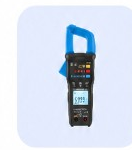
Cuando aparezca en Dispositivos disponibles:, toca tu instrumento Minipa — por ejemplo ET-3105BT. Una fila Dispositivo no reconocido no transmite lecturas en vivo.
El estado pasa a Conectando. Espera a que termine.
Cuando el estado sea Conectado, toca el dispositivo para abrir Medición en vivo.
Controlar el medidor y capturar
Las lecturas entran en Medición en vivo. Toca el botón flotante de controles para enviar comandos a un medidor Minipa compatible.
En un ET-3105BT, las teclas son A ~ LPF, V, Ω/ºC, INRUSH, RANGE y HOLD. Otros modelos compatibles muestran las suyas. Toca una tecla para cambiar función, rango o HOLD desde el teléfono.
Toca Captura para guardar una lectura. Cambia el Modo a Continuo y toca Iniciar grabación para un flujo. Si quieres, activa Comparación para ver Aprobado o Reprobado en vivo.
Poner la medición en un proyecto
El proyecto es el trabajo. En el Panel, toca +.
Toca Crear proyecto.
Ingresa el Nombre y toca Crear. Puedes omitir el pin del sitio si aún no tienes la dirección.
Abre el proyecto y toca Organizar. Si iniciaste la medición desde un proyecto, orden o activo, el link ya está — salta los pasos de abajo.
Organizar lista órdenes de trabajo, activos y mediciones. En Mediciones linkadas, toca + para linkar la captura al proyecto.
Selecciona la medición y toca Confirmar. En la web, la barra lateral del proyecto Mediciones usa Linkar — no puedes capturar una lectura ahí.
Linkar la medición al activo
Opcional, pero deja el trabajo más ordenado. En el proyecto, abre Organizar, toca + en Activos linkados y luego Crear.
Ingresa el Nombre del activo. Adjunta la foto en Medios y toca Crear activo.
Después de crear, caes en la página del activo. La foto ya está ahí. Toca Organizar para linkar la medición.
En Mediciones linkadas, toca + para poner esta captura en ese equipo.
Selecciona la medición y toca Confirmar. La lectura queda en el activo, no solo en el proyecto.
Consejos
- Solo los modelos Minipa compatibles transmiten lecturas. Consulta la documentación del producto si el dispositivo no aparece.
- Si la búsqueda falla, consulta Resuelve problemas de conexión Bluetooth.
- Los modos de captura en detalle: Registra una medición.
- Para linkar después: Mantén mediciones en un proyecto.
- Las pantallas de conexión: Linka un instrumento Minipa por Bluetooth.
- Activos y fotos: Linka activos a un proyecto, Captura fotos y videos en un trabajo.
Crea tu cuenta y toma la próxima lectura en el trabajo. Ve los precios cuando todo el equipo deba compartir los mismos instrumentos y proyectos.
¿Listo para el próximo trabajo?
Crea tu cuenta y mantén el rastro en el proyecto.